兩分鐘完成連線
用戶端設定
唔使另外裝 OrinLink 專用 App。揀下面一款相容 App,再跟教學匯入訂閱連結就得。
即將推出
選擇影片
步驟一
先下載適合你嘅 App
睇下你用緊咩裝置,再揀返適合嘅 App。
免費是指用戶端 App;OrinLink 訂閱另行購買。
App Store 地區提示: iPhone/iPad/Mac 上的 Hiddify、Karing、sing-box、Clash Mi、Shadowrocket 及 Loon,供應情況因 App Store 地區而異。如你目前使用的商店未有上架,需使用有提供該 App 的地區 Apple 帳戶。下載或購買前,請先確認該商店有提供你想用的 App。
iOS 用戶: Shadowrocket 可於香港、美國等地區的 App Store 購買及下載。如你目前使用的商店未有上架,需使用有提供此 App 的地區 Apple 帳戶。如沒有合適帳戶,也可自行考慮 Kami 小店 提供的第三方帳戶。OrinLink 與該店無關,無法保證交付或帳戶可用性。購買前請參閱第三方購買說明。
ℹ️ App 相容性: 並非每個代理 App 都完全支援我們的伺服器。若某節點無法連線,請將 App 更新至最新版本或改用其他 App。偶爾出現的「Timeout(逾時)」是已知的暫時性問題 — 你的訂閱仍然有效且在有效期內。
步驟二
加返個訂閱,就可以開始連線。
安裝好應用程式後,使用你的訂閱連結載入你的安全節點。
1
先複製你嘅訂閱連結
付款確認後,喺訂單頁面撳「複製連結」,拎返你嘅訂閱連結。
請勿在一般網頁瀏覽器中開啟此連結。
2
新增訂閱
📱 開啟應用程式 ➜ ➕ 新增
⚙️ 找到「類型」➜ 選擇「訂閱」
📋 將連結貼上「URL」欄位
✅ 儲存 ➜ 即可使用
此連結為跨平台通用。大多數代理應用程式都採用相同的「新增 → 貼上 → 儲存」流程。
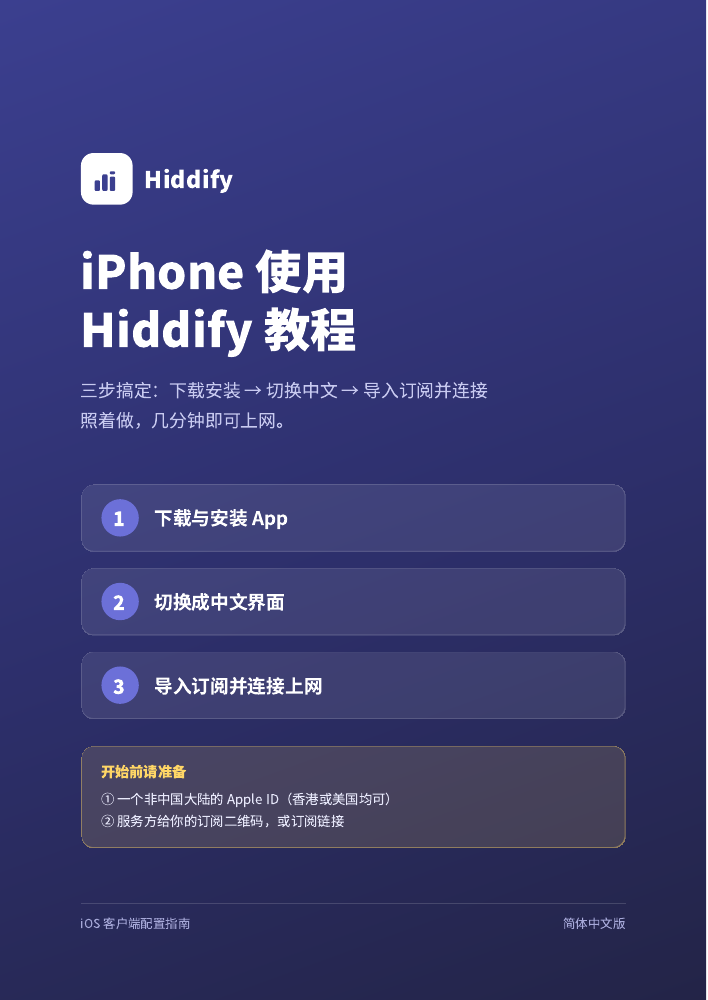
圖文教學
跟住教學,一步步嚟。
揀返你用緊嘅裝置,可以直接睇教學,亦可以下載 PDF 慢慢睇。